Kurzfassung: Das 14" M6 MacBook Pro bietet 16, 24 oder 32 GB gemeinsamen Arbeitsspeicher. Beim gelisteten 13" Surface mit Snapdragon X2 Plus sind es höchstens 24 GB. Das genannte Lenovo-Notebook kombiniert 32 GB System-RAM mit einem getrennten Grafikspeicher von 8 GB.[1][3][4] Wählen Sie zuerst Anwendung, Rechen-Backend und Modell, danach den Laptop. Weder NPU-TOPS noch das gemeinsame Etikett „AI PC“ ergeben einen vergleichbaren Geschwindigkeitswert für lokale Sprachmodelle.
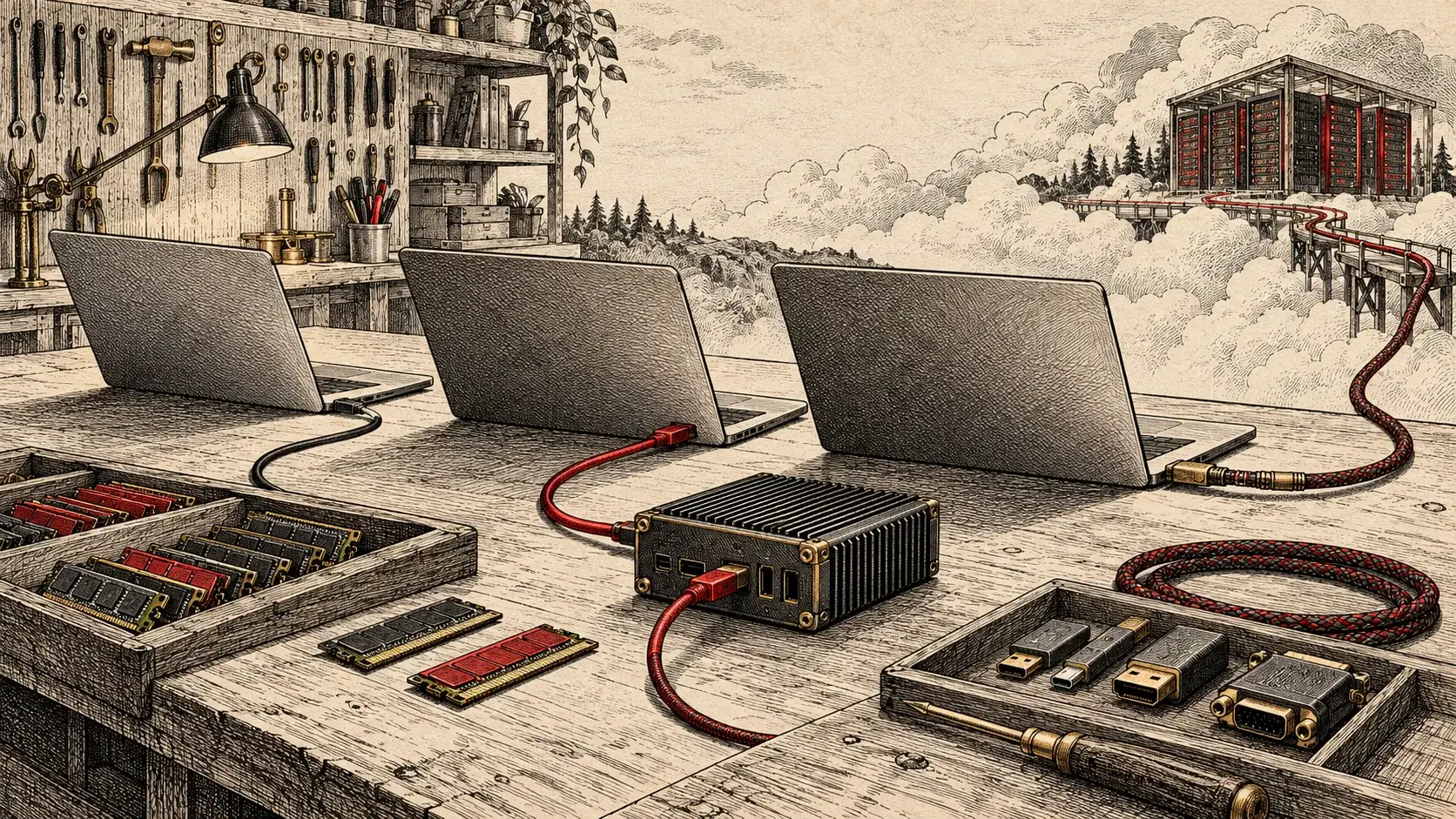
Titelbild: Generierte redaktionelle Illustration von drei markenlosen Laptop-Wegen. Sie zeigt Softwareentscheidungen, keine gemessene Leistung.
Apple stellte das M6 MacBook Pro am 27. Oktober vor. US-Vorbestellungen begannen am 28. Oktober, die Verfügbarkeit im Handel beginnt am 6. November. Dünne Windows-Geräte umfassen inzwischen klassische x86-Prozessoren und Snapdragon-Arm-Chips; ein schwereres x86-Notebook kann zusätzlich eine NVIDIA-GPU bieten. Die Softwareumgebungen unterscheiden sich erheblich, auch wenn alle Produktseiten von „KI“ sprechen.[14][4]
Die eigentliche Geschichte ist nicht, welcher Chip eine Werbegrafik gewinnt. Entscheidend ist, ob das gewünschte Werkzeug sein Modell auf dem Prozessor und im Speicher des tatsächlich gekauften Geräts ausführt. Unsere Kaufberatung zu M6 MacBook Pro und iMac vergleicht Apples neue Rechner. Hier geht es um die mobile Wahl zwischen Windows x86, Windows auf Arm, einem NVIDIA-Notebook und dem M6-Mac.
Warum das gerade jetzt wichtig ist
„Eine KI-App läuft“ kann bedeuten: Ein Browser ruft einen Cloud-Dienst auf, ein Modell arbeitet auf der lokalen CPU oder GPU, oder eine NPU führt eine unterstützte Funktion aus. Das sind unterschiedliche Kaufanforderungen. Die 80 TOPS der Surface-NPU sind beispielsweise eine Hardwareangabe von Microsoft und kein gemessener Ollama- oder LM-Studio-Wert in Token pro Sekunde.[4]
Vier Laptop-Wege: Ein Ultrabook ist nicht automatisch ein CUDA-Rechner
Beginnen wir mit dem dünnen x86-Gerät. Dells XPS-14-Familie DA14260 bietet Intel-Core-Ultra-Prozessoren der dritten Generation, integrierte Arc-Grafik und Konfigurationen mit bis zu 64 GB fest verlötetem System-RAM. Eine Variante mit Core Ultra 7 und 32 GB dient als sinnvolles Beispiel. Den tatsächlichen Kaufpreis muss Dells aktueller Konfigurator liefern, keine abgelaufene Aktion. Diese Geräte behalten die übliche Kompatibilität zu Windows-x64-Software. Die integrierte GPU teilt sich den Arbeitsspeicher und kann keinen NVIDIA-CUDA-Code ausführen, nur weil der Laptop ein KI-Logo trägt.[2]
Die Ausnahme ist ein x86-Leistungsnotebook mit NVIDIA-GPU, nicht das typische dünne Ultrabook mit integrierter Grafik. Lenovos Referenzkonfiguration Yoga Pro 7 15IPH11 nennt einen Core Ultra 9 386H, eine RTX 5060 Laptop GPU mit 8 GB eigenem GDDR7-Speicher, 32 GB fest verlötetes RAM und eine SSD mit 1 TB. Der PSREF-Eintrag beschreibt eine regionale Konfiguration, kein bestätigtes US-Handelsangebot und keinen US-Preis. Die 32 GB Hauptspeicher vergrößern die 8 GB GPU-VRAM für CUDA nicht. Überschreitet ein Modell den verfügbaren Grafikspeicher, kann eine geeignete Anwendung Arbeit auf CPU und RAM auslagern. Das ändert das Leistungsprofil.[3]
Microsofts 13" Surface Laptop, 2. Edition, nutzt einen Snapdragon X2 Plus mit Adreno-Grafik und einer von Microsoft mit 80 TOPS bewerteten Hexagon-NPU. Der US-Store führte beim Abruf für diesen Artikel Varianten mit 16 GB/256 GB, 16 GB/512 GB und 24 GB/512 GB für 1.199,99, 1.299,99 beziehungsweise 1.499,99 US-Dollar. Das sind US-Angebote, keine europäischen Preise oder Zusagen zur späteren Verfügbarkeit. Für Käufer lokaler Modelle zählt die 24-GB-Grenze dieser gelisteten Varianten mehr als die NPU-Schlagzeile.[4][5]
Apples 14" MacBook Pro mit Basis-M6, kein M6 Air, beginnt in den USA bei 1.999 US-Dollar und bietet 16, 24 oder 32 GB gemeinsamen Arbeitsspeicher. Apple nennt 153 GB/s Bandbreite bei 16 GB und 170 GB/s bei 24 oder 32 GB. CPU und GPU greifen auf denselben Pool zu; macOS, Browser-Tabs, Kontext-Cache und Modellgewichte brauchen ebenfalls Platz. Apples Dual 16-core Neural Engine ist ein anderer Rechenweg als MLX-LM über Metal. Die Spezifikation macht aus Neural-Engine-Aussagen keinen MLX-Durchsatz.[1][14][9]
Die Kompatibilitätsmatrix: Welches Werkzeug erreicht welchen Beschleuniger?
Die Tabelle zeigt dokumentierte Softwarewege, keine praktische Zertifizierung dieser vier konkreten Geräte. Ein startender Installer ist nur die erste Prüfung. Modellformat, Backend-Build, Treiber und Beschleuniger müssen ebenfalls zusammenpassen.
Zum Lesen aller Spalten seitlich scrollen.
| Werkzeug oder Arbeitsablauf | M6 MacBook Pro | Windows x64 / Linux x86-64 | Snapdragon Windows Arm64 |
|---|---|---|---|
| Ollama | macOS-Weg für Apple Silicon; aktuelle Version und Modell lokal prüfen. | Native Windows-App; NVIDIA und unterstützte AMD-GPUs hängen von Gerät und Treiber ab. Eine Intel-iGPU ist kein CUDA. | Die Windows-Dokumentation zertifiziert diesen X2 Plus und dessen Beschleuniger nicht eindeutig. Installer-Architektur und tatsächliches Backend prüfen; x64-Emulation belegt weder GPU- noch NPU-Nutzung. |
| LM Studio | macOS ab 14, Apple Silicon und Empfehlung von 16 GB; die explizite Chipliste reicht noch von M1 bis M4. Daraus folgt nicht, dass M6 ungeeignet ist. Gewünschte Version auf M6 testen. | Windows x64 mit AVX2; 16 GB empfohlen, ebenso 4 GB eigener Grafikspeicher. Linux x64 wird genannt. | Windows ARM ist dokumentiert, Snapdragon X Elite ausdrücklich genannt. Das konkrete X2-Plus-Surface fehlt; App, Engine und Modell am Gerät prüfen. |
| MLX / MLX-LM | MLX-LM für Apple Silicon mit Metal-GPU; Python- und macOS-Anforderungen prüfen. | Für MLX sind auch Linux-Pakete für CPU und CUDA dokumentiert. Das ist ein eigener Plattformweg, keine allgemeine MLX-LM-Installation unter Windows. | Kein dokumentierter nativer Windows-Arm-/Metal-Weg für MLX-LM. |
| llama.cpp | Metal-Backend. | CPU, NVIDIA CUDA, unterstütztes AMD HIP, Intel SYCL und Vulkan sind verschiedene Builds. | Windows-ARM64-Builds und Snapdragon-orientierte Backends existieren; konkrete Binärdatei, Modell und Gerät testen. |
| CUDA, WSL2, Docker-GPU | Apples GPU nutzt Metal, nicht CUDA. | NVIDIA-Hardware mit geeignetem Treiber ist Voraussetzung; WSL2 und Docker eröffnen zusätzliche Softwarewege zu dieser Hardware. | Dieses Adreno-Surface hat keine NVIDIA-GPU. Emulation, WSL oder Container schaffen keine fehlende CUDA-Hardware. |
Quellen zur Matrix: Ollamas Windows- und GPU-Dokumentation[6][7], LM Studios Anforderungen[8], MLX-Installation und MLX-LM-Dokumentation[9][10], llama.cpp-Backends[11] sowie Hinweise von Microsoft und Docker zur GPU-Nutzung.[12][13]
Klar gesagt: MLX ist nicht mehr ausnahmslos ein reines Mac-Projekt. Die Installationsanleitung beschreibt auch Linux-Pakete für CPU und CUDA. Die engere Aussage lautet: Der bekannte MLX-LM-Arbeitsablauf mit Apple Silicon und Metal lässt sich nicht unverändert auf Windows übertragen. Umgekehrt läuft llama.cpp auf verschiedenen Betriebssystemen; derselbe Projektname verspricht aber nicht dieselbe Beschleunigung oder Modellabdeckung für jedes Backend.[9][10][11]
Speicher und Beschleunigung: Die Zahl auf dem Aufkleber reicht nicht
Die unbequeme Wahrheit: Diese Geräte werben mit Zahlen, die Verschiedenes messen. Microsofts 80 TOPS beziehen sich auf eine unterstützte NPU-Rechenklasse. Apples Neural Engine, Intels integrierte GPU und Lenovos NVIDIA-GPU mit 8 GB sind andere Ziele. Keine dieser Zahlen misst Token pro Sekunde für Ihr Modell auf einer gemeinsamen Grundlage. Für die vier konkreten Konfigurationen lag kein vergleichbarer Inferenztest vor. Deshalb gibt es hier keine seriöse Geschwindigkeitsrangliste.[4][1][3]
Auch beim Speicher muss man unterscheiden. Die 32 GB des M6 stehen CPU und GPU gemeinsam zur Verfügung, werden aber mit Betriebssystem und anderen Programmen geteilt. Lenovos 32 GB System-RAM stehen 8 GB eigenem Grafikspeicher gegenüber; für ein vollständig auf der CUDA-GPU liegendes Modell zählt der kleinere Pool. Dells integrierte x86-Grafik nutzt System-RAM mit. Bei der größten gelisteten Surface-Variante müssen 24 GB auch Windows und Anwendungen tragen. Das sind Architekturmerkmale, keine Zusagen, dass ein bestimmtes Modell passt.[1][2][3][4]
Der kluge Schritt ist, vom Modell aus rückwärts zu planen. Notieren Sie Größe der quantisierten Datei, gewünschte Kontextlänge, KV-Cache und Laufzeit-Overhead, Zahl gleichzeitiger Sitzungen und den parallel geöffneten Browser oder Editor. 16 GB reichen als Ausgangspunkt für kleine lokale Experimente; 24 oder 32 GB schaffen mehr Spielraum. 64 GB Hauptspeicher können bei angebotenen Varianten nützlich sein. Keine dieser Zahlen garantiert allein, dass ein Modell passt, und keine wird zu eigenem GPU-Speicher. LM Studio empfiehlt mindestens 16 GB als Plattformwert, nicht als universelle Modellkapazität.[8]
Arm und Container: Emulation löst nur eine Ebene
Windows auf Arm kann viele gewöhnliche x64-Programme emulieren. Das hilft im Alltag. Ein Entwicklungsstack besteht aber aus mehreren Schichten: nativer App, Python-Wheels, kompilierten Erweiterungen, Modell-Engine, GPU- oder NPU-Backend, Treibern und Container-Architektur. Eine übersetzte Anwendung erzeugt keinen fehlenden Kernel oder Treiber. Käufer des X2 Plus sollten für jede Abhängigkeit einen ARM64-Build prüfen und vor einer Standardisierung ein repräsentatives Modell ausführen.
Dasselbe gilt für WSL2 und Docker. Microsoft dokumentiert NVIDIA-CUDA-Workflows für maschinelles Lernen in WSL2. Dockers Windows-GPU-Anleitung verlangt für den entsprechenden Linux-Container-Weg das WSL2-Backend und eine NVIDIA-GPU. Das macht ein x86-Notebook mit NVIDIA für CUDA-nahe Arbeit attraktiv. Keine der beiden Ebenen spendiert aber einem Intel-Ultrabook oder einem Surface mit Adreno CUDA. Auch ein CUDA-Toolkit für Arm baut in Microsofts gelistetes Gerät keine NVIDIA-Hardware ein.[12][13][4]
Oft übersehen wird der einfache CPU-Ausweg. Ein plattformübergreifender CPU-Build kann einen Arbeitsablauf funktionsfähig halten, während GPU-Unterstützung geprüft wird. Ob er schnell genug ist, muss gemessen werden. Wenn Geschwindigkeit den Kauf entscheidet, verlangen Sie Tests mit identischem Modell, Quantisierung, Energieprofil, Präzision, Prompt- und Ausgabelänge, Kontext, Decoding, Annahmerate spekulativer Decodierung, Batchgröße, Parallelität, Zeit bis zum ersten Token, Latenzspitzen und Testaufbau. TOPS-Werte oder unterschiedliche Herstellervergleiche ersetzen diesen Test nicht.
Lokal oder gehostet: Folgen Sie dem Modell, nicht der Oberfläche
Dass eine KI-App auf dem Laptop startet, sagt wenig über den Ort der Inferenz. Ollama bietet lokale und Cloud-Modelle; LM Studio kann heruntergeladene lokale Modelle laden oder sich mit entfernten und gehosteten Angeboten verbinden. Ein Assistent im Browser oder ein API-Client stellt vor allem Fragen nach Netzwerk, Konto und Nutzungsrichtlinien. Er kann auf allen Laptop-Kategorien laufen, während Modellgewichte und Berechnung anderswo liegen.[6][15]
Das verändert das Budget. Wer überwiegend gehostete Modelle aufruft, sollte Betriebssystem, Tastatur, Akkulaufzeit, Verbindung und den wirklich benötigten Offline-Ersatz priorisieren. Wenn vertrauliche Eingaben auf dem Gerät bleiben müssen, prüfen Sie lokalen Modus, heruntergeladene Gewichte, Netzwerkverhalten und Richtlinien des Anbieters. Eine Cloud-Option in einer Oberfläche für lokale Modelle macht entfernte Berechnung weder privat noch offline. „AI PC“ ist keine Garantie für den Speicherort von Daten.
Während Hersteller NPU-Zahlen bewerben, lautet die brauchbare Frage: Wo wird eine konkrete Eingabe verarbeitet? Die Surface-NPU mag unterstützte lokale Funktionen bedienen. Daraus folgt nicht, dass jede LLM-Anwendung von Drittanbietern sie nutzt. Ebenso darf Apples Neural-Engine-Aussage ohne Beleg nicht MLX-LM zugerechnet werden. Eine NVIDIA-GPU eröffnet einen konkreten CUDA-Weg, sofern Framework, Treiber und Grafikspeicher zur Aufgabe passen.[4][9][12]
Die Kaufentscheidung: Wählen Sie eine wiederkehrende Aufgabe
Für CUDA-Bibliotheken, Linux-Entwicklung und breite Python-Kompatibilität eignet sich x86 mit NVIDIA-GPU. Prüfen Sie genauen Grafikspeicher, Treiber und CUDA-Build. Die Yoga-Pro-7-Spezifikation zeigt diesen Weg mit 8 GB GPU-Speicher und 32 GB Hauptspeicher. Die genannte Lenovo-Variante ist jedoch regional; ein US-Angebot ist hier nicht belegt. Benötigt das Modell mehr als 8 GB auf der GPU, planen Sie eine andere Konfiguration oder Auslagerung ein. Hauptspeicher lässt sich nicht einfach als VRAM umbenennen.[3]
Für einen dünnen x86-Windows-Alltagsrechner mit bescheidenen lokalen Experimenten wählen Sie ausreichend RAM und prüfen danach das iGPU-Backend Ihrer Laufzeitumgebung. Halten Sie einen CPU-Weg bereit. Für Windows-orientierte Arm-Entwicklung und Effizienz bietet die gelistete Surface-Variante mit 24 GB/512 GB mehr Spielraum für lokale Modelle als Microsofts zwei 16-GB-Konfigurationen. Prüfen Sie dennoch native Wheels, Container und das tatsächliche X2-Plus-Backend. Diese Empfehlung beruht auf Speicherkapazität, nicht auf einem Benchmark.[2][4]
Für MLX-LM, Metal und Entwicklung auf Apple Silicon wählen Sie das M6 MacBook Pro mit 24 oder 32 GB passend zu Modell und Kontext. Bei 32 GB endet die Produktauswahl. LM Studios veröffentlichte Liste M1–M4 lässt die spezifische M6-Validierung offen; sie beweist keine Inkompatibilität. Ist LM Studio geschäftskritisch, testen Sie dessen aktuelle Version auf M6 oder holen Sie vor einer größeren Beschaffung eine Herstellerbestätigung ein.[1][8][10]
Diese Schlussfolgerung ist falsch
„80 TOPS schlagen einen Mac mit 32 GB“ und „32 GB schlagen ein RTX-Notebook mit 8 GB“ vermischen unterschiedliche Einheiten oder Speicherbereiche. Legen Sie zuerst Modell, Laufzeitumgebung, Backend und Akzeptanztest fest. Ohne diese Angaben bilden die Zahlen keine Rangliste für Inferenz.
Der beste KI-Laptop erledigt Ihre wiederkehrende Arbeit mit der nötigen Software und am gewünschten Datenort. Kaufen Sie zuerst den Softwareweg, dann die Speichergrenze und danach die passende Hardware. Das Werbeetikett kommt zuletzt.
Quellen und Referenzen
Zum Lesen aller Spalten seitlich scrollen.
| Nr. | Primärquelle | Aussage |
|---|---|---|
| 1 | MacBook Pro: Technische Daten, Apple, abgerufen am 31.10.2026 | M6-Speicheroptionen, Bandbreite und Prozessordaten. |
| 2 | Neues XPS 14 von 2026, Dell USA, abgerufen am 31.10.2026 | Gerätefamilie und RAM-Konfigurationen. |
| 3 | Yoga Pro 7 15IPH11 PSREF, Lenovo, abgerufen am 31.10.2026 | Regionale Konfiguration mit Core Ultra 9, RTX 5060 und 32 GB RAM. |
| 4 | Surface Laptop, 13 Zoll, 2. Edition, US-Store, Microsoft, abgerufen am 31.10.2026 | US-Angebote, Speicher, Preise und Hardwaredaten. |
| 5 | Surface Laptop: Produktdetails, Microsoft, abgerufen am 31.10.2026 | Verbrauchergerät und Snapdragon-Konfiguration. |
| 6 | Ollama unter Windows, Ollama, abgerufen am 31.10.2026 | Windows-App und Beschleunigung. |
| 7 | Ollama: GPU-Unterstützung, Ollama, abgerufen am 31.10.2026 | NVIDIA- und AMD-GPU-Backends. |
| 8 | LM Studio: Systemanforderungen, LM Studio, abgerufen am 31.10.2026 | Speicherempfehlung, Betriebssysteme und Architekturen. |
| 9 | MLX: Installation und Plattformen, MLX, abgerufen am 31.10.2026 | Apple Silicon und Linux-Pakete für CPU/CUDA. |
| 10 | MLX-LM-Projekt, MLX, abgerufen am 31.10.2026 | Arbeitsabläufe für Sprachmodelle auf Apple Silicon. |
| 11 | llama.cpp und Backends, llama.cpp, abgerufen am 31.10.2026 | Plattform- und Backend-Auswahl. |
| 12 | CUDA in WSL2, Microsoft Learn, abgerufen am 31.10.2026 | NVIDIA-CUDA-Entwicklung über WSL2. |
| 13 | Docker Desktop: GPU unter Windows, Docker, abgerufen am 31.10.2026 | WSL2- und NVIDIA-Anforderungen für Container. |
| 14 | Apple stellt das 14" MacBook Pro mit M6 vor, Apple Newsroom, 27.10.2026 | Einführung, US-Einstiegspreis und Herstellerangaben zur KI. |
| 15 | Cloud-, lokale oder entfernte Modelle wählen, LM Studio, abgerufen am 31.10.2026 | Unterschiedliche Orte der Modellausführung. |
Zuletzt aktualisiert: 31. Oktober 2026